ここでは、おまけとして初めてホームページを作ってみよう!という方のために必要最低限の基礎知識を書いていこうと思います。
ここで扱う「ホームページ」とは、
①Jimdo、Wixなどの無料ホームページツール(有料プランあり)
②ワードプレス(無料テーマも含む)
で作成することを前提としています。そして、詳しい作成の仕方、レイアウトなどは私は専門ではないので、それぞれが選択したツールによって、カスタマイズ方法を検索して作成してくださいね。
このコンテンツもワードプレスで作成していますが、すべて運営者さんのカスタマイズページと、検索のみで十分作成できます。
それぞれ、ツールを選んだり、場合によってはサーバーを選んだりする必要がありますが、これらを決める前にやっておくべきことがあります。それは
✅ホームページタイトルを決める
✅ドメイン名を決める
です。
ピアノ教室なら、多くは「◯◯ピアノ教室」というホームページ名になると思います。それに例えば地名も追加してホームページタイトルにする手もありますね^^地名を入れたピアノ教室名にするとかという方法もあると思います。
それで、ホームページ名を決めるときには、ホームページのアドレスにも反映させた方が手間がかかりません。
例えば、「佐藤ピアノ教室」というホームページ名に決めたとすると、アドレスは、
http://sato-piano.com
みたいに何の迷いもなく決めることができます。もちろん、ホームページ名とアドレス名は必ず関連したものでなければいけないわけではありませんが、アドレスを見ただけで「ピアノ教室のホームページだな」とわかるようなものにした方がいいですよね。
そうなると、ホームページ名や、地域に関連したアドレスを考えておくと、あとからすごく楽ですよ。
無料で作成する時の妥協点
❶ 独自ドメインが使えない
独自ドメインとは、私のブログで言うならば
「https://piano-life07.com」の赤文字の部分です。ここが、無料の場合だと
Jimdo → pinoa-life07.jimdosite.com
Wix → piano-life07.wixsite.com
青文字のように、サービス名が入ってしまいます。このサービス名を削除するには、独自ドメインを導入する必要があり、有料になります。
wixは独自ドメインが月額500円で追加できます。Jimdoは、有料プランに込みで独自ドメインが使用できるようになります。
❷ 容量が少ない
どちらも500MBです。これをそれぞれ一番安いプランにすると、Wixが3G、Jimdoが5Gまで可能になります。最近のウェブサイトは写真が多く使われる傾向があるのと、画質もいいですから圧縮するなどして工夫してファイル容量の節約をする必要があります。
❸ 使えるページ数が少ない
無料プランですからここは最大の妥協点かもしれませんね。
❶ SSL化ができます
SSL(Secure Sockets Layer)とは、インターネット上におけるウェブブラウザとウェブサーバ間でのデータの通信を暗号化し、送受信させる仕組みのことです。
引用元 globalsign by GMOSSLとは?httpsとは?簡単説明
インターネット上で頻繁に送受信される氏名・住所・メールアドレスなどの個人情報や、ショッピングの決済に必要なクレジットカード情報、ログインに必要なID・パスワードといった情報は、常に悪意ある第三者から狙われております。
SSLは、これらの重要な情報を、悪意ある第三者による盗聴を防いだり、送信される重要な情報の改ざんを防ぐ役割を持っています。
SSL化されていると、アドレスが、http://〜 → https://
になっています。
❷ メールフォームの設置もできる
見込み生徒さんからのお問い合わせのための必須ツールですから、これができないと困りますよね。でも無料でも設置できます。
❸<有料プランのみ>別途サーバー代がかからず、サーバー代込みの料金プラン
無料ではないのですが、有料プランだと独自ドメインも、サーバー代も含めた料金設定になっています。これはけっこうありがたいですよ。
ワードプレスだと、ワードプレス自体は無料なのですが、現実的にはアップロードできるサーバーがないと使用できないので、サーバー代、独自ドメイン代それぞれ契約する必要があります。
この2つのツールは、とにかく簡単にできることです。クリック、ドラッグ作業でさくさくできてしまいます。ただ、すでに書きましたように、googleさんに評価されるためにはそれなりのページ数と、SEOの施策をしないといけません。
個人的なブログなどであれば十分だと思うのですが、やはり集客となるとお仕事用のホームページと考えて、初めから有料プランにした方がいいのではないかと個人的には思います。
ドメインパワーといって、アクセス数などが多いほどドメインパワーも強くなり、評価も上がるのですが、ドメインの歴史も重要なんです。運用が長いほどドメインパワーが強くなります。
ですから、最初無料で始めて、途中から有料にしちゃうと、新たなドメインでスタートすることになるので、これまでの評価がリセットされるというイメージでしょうか。それだともったいないですよね。
メリット、デメリットをよく調べてツールを選んで見てください。参考リンクを貼っておきますね。他にも、検索するとたくさん出てきますので探してみてくださいね。
▶︎ Jimdoの有料プランと無料プラン使うならどっち
▶︎ Wix無料プランのアカウント作成方法 有料プランとの違いも紹介
▶︎WordPress、Wix、Jimdoを徹底比較!目的別にウェブサイト作成ツールをわかりやすく解説します
ホームページタイトルと、ドメイン名(アドレス)が決めた前提でいきます^^
ワードプレスはちょっと難しくて、ブログを運営した経験がある方でも、最初は「うっ。わかんない」となるかもしれません💧
例えば、アメブロなど、他社のブログサービスを使ったことのある方は多いと思いますが、記事編集の管理画面自体は似たような感じですが、アメブロほど簡単ではないけど、慣れればできる、という感じ。
何が難しいかというと、
ワードプレスをサーバーにインストールし、記事作成までの準備が時間がかかってしまいます。
順にいきますね。
- 独自ドメインを取得する
- サーバー契約する(おすすめはエックスサーバー、ConoHa WING)
- ドメインを設定する(キャンペーンでひとつ無料でもらえることが多いです!ラッキー!)
- ワードプレスをインストール
- やっと、ここでワードプレスにログインして管理画面へ
まずは、ここまでですね。
「私には無理」と思った方、あきらめないで!
「私もワードプレスで作ってみたい!」
と突き動かされた方なら、ゆっくりでもできますから!
私は40の半ばを過ぎてからワードプレスに挑戦しました。現在のワードプレスのブログ、そしてこのPLMコンテンツブログも1人で作成しています。
すべて「検索」して調べて自力で作成しました。やってみればできるものです(笑
ここからの記事は、流れをざーっと読んだら、自分だったらどれがよさそうかじっくり考えてみてください^^
私の場合、このテンプレートにしよう!と決めるまで相当時間がかかりました💧ですからその時間が少しでもこの記事で短縮できたらいいなと思います。
あとから何度も何度も読み直し、リンクなども参考にし、検索し、時間をかけて作るものですから一度読んですぐ理解する類の記事ではないので、最初はわからなくても全く気にしないでくださいね!
制作にとりかかった時に、役に立ちますから^^
ここまでの行程を、私もめちゃくちゃお世話になった(今もしょっちゅう読んでます)以下のSARUWAKAさんのページでわかりやすく解説しているのでその通りにやってみましょう。
とっても詳しく解説しているのでできますよ!
注)ワードプレスをインストールする際、現在のエックスサーバーの管理画面の仕様がちょっとだけ変わりまして、⇩の記事内では「自動インストール」が「簡単インストール」という表記になりました。ですから、「簡単インストール」からワードプレスをインストールしましょう!以下の記事で、ワードプレスのSSL化までできます。
⭐️ちなみに、エックサーバーの支払い方法は1ヶ月単位から年単位まで選べます。私は最初は1ヶ月とか、3ヶ月とか、6ヶ月とかにしていましたが、結局年額払いにしました。その方がお得です。ConoHa WINGに現在猛烈に惹かれている私です(笑)
⭐️エックスサーバーを選んだ場合、ドメインは、エックスドメインというエックスサーバーの関連サイトからの取得もおすすめです(私はこちらで2つ目以降のドメインを取得しました)。エックスサーバーに登録してから申し込んだ方がIDがエックスサーバーのものと同じものが使えるので便利です。
⭐️その他おすすめサーバー記事
ドメインの料金については、どのドメインを使用するかによりますが、初年度だけ激安で2年目以降高くなるドメインもありますので、2年目以降の料金も確認してから取得しましょう。
サーバー代はかかりますが、確定申告時に「宣伝広告費」か「通信費」として支出に計上しましょう♪
何度も言いますが、ここに載せたリンクはこれぞ!というものではありません。検索すると数限りなく出てきますので、いろいろみてみて一番良さそうなのを選んでくださいね!
テーマというのは、アメブロでいうところのテンプレートですかね^^
ここは今どれを選んでも後から別のテーマに変えることができますので、一番カスタマイズしやすいテーマを選ぶといいと思います。
無料テンプレートもたくさんありますし、有料テンプレートもあります。有料テンプレートはなかなかのお値段ですが、それだけオリジナリティがありますし、カスタマイズも自在、広告(アドセンス収入を得られる)を入れたり、SEOに強いなど、メリットがたくさんあります。
▶︎ Cocoon (マニュアルがあって安心!)
他にもありますが、「検索」して探してみてね!
▶︎ たらとろワードプレス(なんといっても低価格!。さらに音楽教室向けのレイアウトにしてくれているので、たぶん最短でできる素晴らしいテンプレート。ありがたいです!私も買いました^^制作者ご自身による有料サポートもあります。zoomでのやりとりでワードプレスの導入から作成を一緒に手伝ってくれます。心強し!)
▶︎SANGO(ConoHa WINGとセット申し込みで安くなります!←いいなぁー( ´△`)ネットをしていると一番見かけるテンプレートですね。ユーザーが多い印象)
▶︎JIN(初心者にこそおすすめのテーマ。こちらもユーザーが多いです!)
もちろん、ほかにもたくさんあります!マニュアルやカスタマイズのページが充実している運営さんのテーマを選ぶと、自力で作成するハードルがぐっと下がりますよ^^
ほとんどのワードプレステーマを配布・販売している運営さんのサイトに書いてあることですが、一応こちらでも手順を簡単に解説します。
ここまで読んでいただくとわかるとおり、なかなか記事を書くまでにいかないですね(笑)このへんがアメブロとは違うんです。
ちょっと面倒ですが、一度やってしまえばあとは記事の更新だけで済むので頑張りましょう!
- ワードプレスに選んだテーマをインストール
- 子テーマを有効にする
- プラグインを導入する(コンタクトフォームプラグインは必須!)
- 記事作成
- テーマ、カテゴリーの設定
① ワードプレスに選んだテーマをインストール
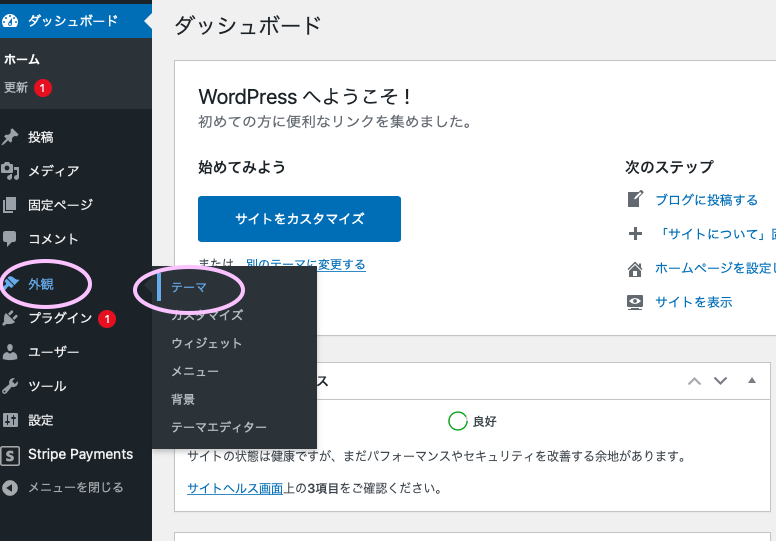
ワードプレスにログインし、管理画面→外観→テーマ→新規追加→テーマのアップロードで、選んだテーマをインストールします。
②子テーマを有効にする
ワードプレスのちょっとわかりにくいところは、「親テーマ」と「子テーマ」というのがありまして、実際に操作するのは子テーマなんです。私が一番最初に「???」となったところでした^^;
子テーマを有効にして、子テーマ上で操作していくのが正解です。
<SANGOテーマの場合>
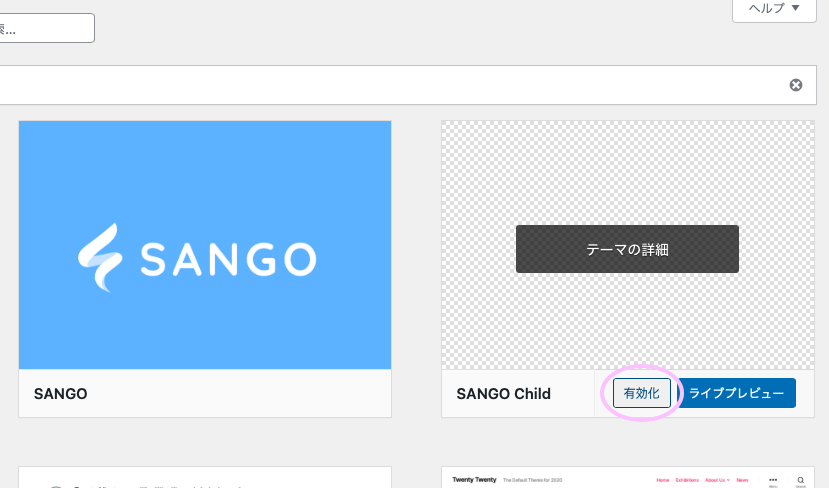
有効化をクリックして、
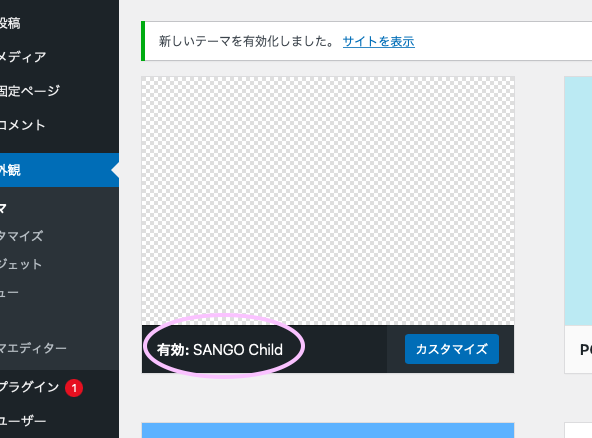
これで、子テーマが有効化されました。
③プラグインを導入
ワードプレス特有のさまざまなプラグインがあります。アメブロにもありますよね。あれのもっとすごいバージョンです。
ピアノ教室のホームページに必要なものは、お問い合わせフォームです。有名なプラグインは、「Contact Form 7」です。これをまず導入しましょう。
そして、スパムメールや業者メールを防ぐためにやっておきたいことがあります。
Contact Form 7の設定からもできますし、reCAPTHAのプラグイン(上記の記事に内にあります)もあります。いずれも、Googleアカウントを持っていることが必須です。
ピアノ教室ホームページ用にあると便利なプラグインをご紹介しておきますね。
▶︎ Intuitive Custom Post Order
管理画面→プラグイン→新規追加→検索窓に↑をコピペしてインストール→有効
書いた記事や、カテゴリーの順番をドラッグで自由に入れ替えできるプラグインです。読んで欲しい順番に記事を並べたりするのにすごく使えます。
他にもいろいろありますが、選んだテーマによって違うので、「こんなことできたらいいのに」と思うことがあったら、すかさず
「(したいこと) ワードプレス プラグイン」
で検索してみましょう!
④記事を書く
管理画面→投稿→新規投稿
で記事作成スタートです!ようやくここまできました(笑)
で。
エティダーが2つありまして💧これから始める方はそれほど問題ないと思うのですが、ワードプレスではGutenbergというエディターが数年前にできまして、Gutenbergに対応したテーマや記述の仕方も調べながら書いていくといいかもしれません。
こちらは、ワードプレステーマJINのGutenbergでの書き方の記事です。
私が使っているSANGOは、ワードプレスでGutenbergが採用されてからGutenberg用のプラグインが配布されまして、それをインストールして使用する、という方法になっています。
私は従来エディター組でしたので、今もどちらも使っていますが、最近はGutenbergの使い勝手の良さをようやく感じるようになりました。
カスタマイズページに詳しく書いてあるので、必要なプラグインと共に確認してみてください。
ワードプレスの特徴でもある、アイキャッチですが、記事の上部に表示される画像のことです。これを作成するのも見た目もよいページ作りの1つですので、センス良く作りたいですね。
私がよく使用している画像サイトや、編集サイトをここでご紹介しておきます!
⑤メニュー、カテゴリーの設定
メニューは、例えば、教室のご案内、講師紹介、体験レッスンについて、お申し込み、 アクセス
みたいなものですね^^これらをメニュー画面で作成します。
▶︎固定ページと投稿ページ
というのが2つあって、固定ページは、トップページとかお問い合わせフォームとか、まさしく固定して使いたい記事に使用するイメージでしょうか。
固定ページ、投稿ページともに、メニューを作成する時にどちらでもメニューに設定することができます。
カテゴリーは、例えば記事を書いたあと、カテゴリーを作成してから公開していきます。あとで、変えることもできるので、記事を書くごとにカテゴリーを設定していきましょう。
カテゴリー名はなるべく、抽象的なワードではなく、「オンラインレッスン」とか「体験レッスン」とか検索ワードになり得ることを想定して書きましょう。
ブログのカテゴリーもこちらで一緒に設定します。
文章だけではわかりにくいかもしれませんが、私のブログのメニューとカテゴリーを見ていただいて、なんとなくイメージを持っていただければ^^
書いていくうちに、だんだんわかってくるのでまずはトライしてみてください!
テーマを選ぶまでが時間がかかると思いますが、たくさんかけてもいいのでいろんなサイトをよーく見て選んでくださいね^^
こういう作業が、将来自分の資産となるブログを作る時にもすごく役に立つので頑張りましょう!
最後に、ワードプレスでのブログの立ち上げ方の詳しいサイトを見つけましたのでご紹介します。